
เอกสารที่กรอกครั้งเดียว คลิกตรงไหนก็พิมพ์ทับ PDF ได้ทันที
คู่มือการใช้งาน
ใช้ FormDD ทีละขั้น
สำหรับผู้ที่ติดตั้งโปรแกรมแล้ว เริ่มจากเลือกวิธีทำงานให้ตรงกับงาน แล้วทำตามขั้นตอนของวิธีนั้น ชื่อปุ่มในคู่มือตรงกับที่เห็นในโปรแกรม
ยังไม่ได้ติดตั้ง? ดู วิธีดาวน์โหลดและติดตั้ง
เมนูด้านบนของโปรแกรม
- แบบฟอร์ม — หน้าเริ่มต้น เลือกแบบฟอร์มพร้อมใช้มากรอก หรือเริ่มกรอกเป็นชุดจาก Excel
- งานของฉัน — ใบงานที่เคยกรอก (บันทึกให้อัตโนมัติ) เปิดกลับมาแก้แล้วสร้าง PDF ใหม่ได้
- เตรียมแบบฟอร์ม — สร้างแบบฟอร์มใช้ซ้ำ ด้วยการปักจุดช่องกรอกบน PDF
- กรอกด่วน — คลิกแล้วพิมพ์ทับ PDF ได้ทันที ไม่ต้องสร้างแบบฟอร์ม
- ตั้งค่า — แบ่งเป็นหมวด: ทั่วไป (ภาษา) · ข้อมูลใช้ซ้ำ (สมุดข้อมูล) · ฟอนต์ · สำรองข้อมูลและที่เก็บงาน · ไลเซนต์
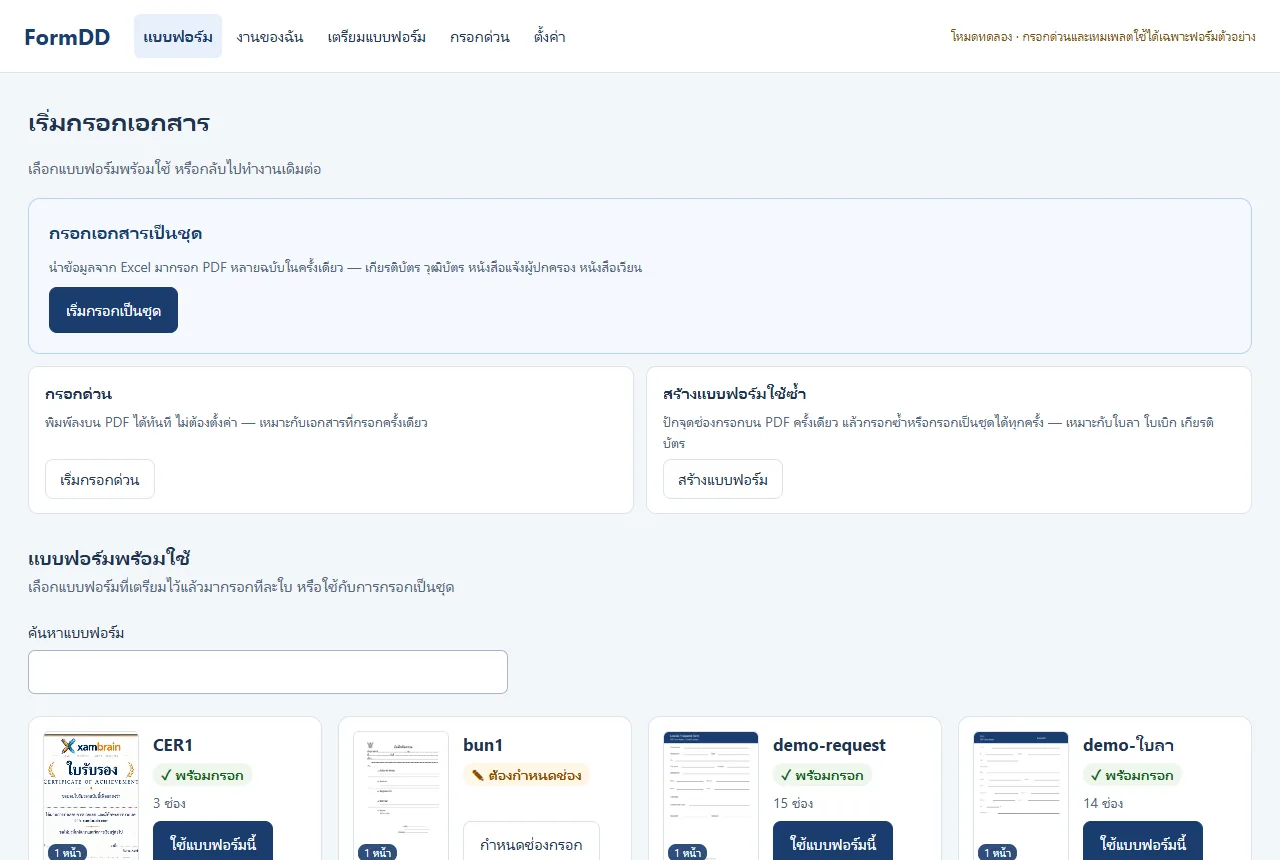
เลือกวิธีทำงาน
FormDD ทำงานได้ 2 แบบ เลือกตามว่าเอกสารนี้ใช้ครั้งเดียวหรือต้องกรอกซ้ำ
แบบฟอร์มที่ใช้บ่อย เช่น ใบลา ใบเบิก กรอกใบใหม่ได้ทุกครั้งโดยไม่ต้องจัดตำแหน่งใหม่
เอกสารหลายฉบับจากรายชื่อ เช่น เกียรติบัตร หนังสือแจ้งผู้ปกครอง ได้ครบในครั้งเดียว
แบบที่ 2.1 และ 2.2 ต้องสร้างแบบฟอร์มก่อน (ทำครั้งเดียวต่อเอกสาร) ดู สร้างแบบฟอร์มใช้ซ้ำ
1. กรอกด่วน — พิมพ์ทับ PDF ได้ทันที
- กดเมนู กรอกด่วน
- เลือกเอกสารจากรายการ — เลือก PDF — หรือกด เลือกไฟล์ เพื่อเพิ่ม PDF ของคุณ (ต้องมีไลเซนต์)
- คลิกบนเอกสาร ตรงจุดที่ต้องการเขียน แล้วพิมพ์ข้อความ กด Enter เพื่อยืนยัน (Shift+Enter = ขึ้นบรรทัดใหม่ · Esc = ยกเลิก)
- ปรับ ขนาดตัวอักษร และ ฟอนต์ ได้จากแถบด้านบน
- ย้ายข้อความ: ลากข้อความไปตำแหน่งใหม่ · แก้ข้อความ: คลิกที่ข้อความ · ลบ: เลือกข้อความแล้วกด ×
- กด บันทึก PDF เพื่อได้ไฟล์ที่กรอกแล้ว
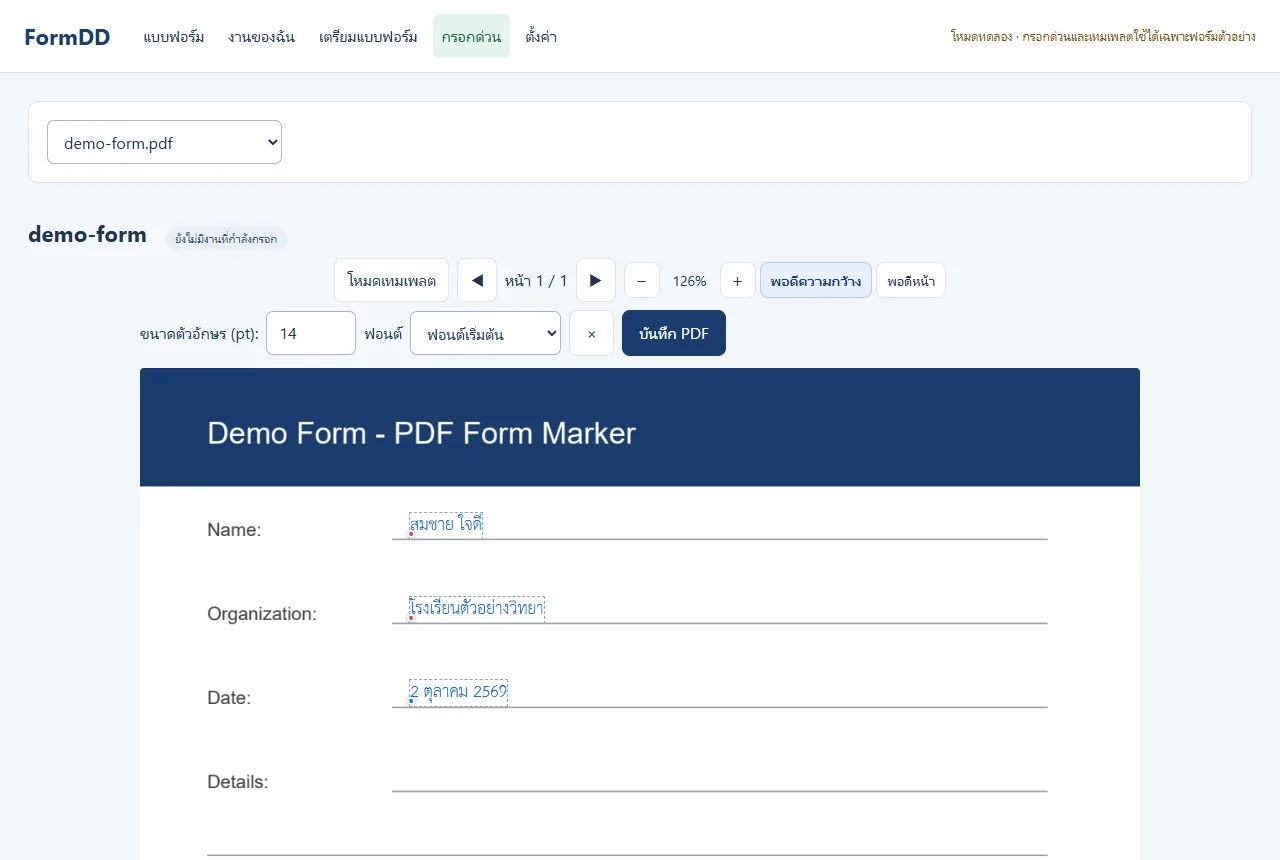
งานกรอกด่วนถูกบันทึกให้อัตโนมัติใน งานของฉัน เปิดกลับมาแก้ หรือกด ทำใบใหม่จากใบนี้ ได้ · ถ้าเอกสารนี้ต้องกรอกซ้ำเป็นประจำ กดปุ่ม โหมดเทมเพลต เหนือเอกสาร เพื่อเปลี่ยนเป็นแบบฟอร์มใช้ซ้ำ (ดูหัวข้อถัดไป)
สร้างแบบฟอร์มใช้ซ้ำ (ทำครั้งเดียว)
ใช้กับแบบที่ 2.1 และ 2.2 · ลำดับในโปรแกรม: เพิ่ม PDF → กำหนดช่องกรอก → ทดลองกรอก → บันทึกแบบฟอร์มพร้อมใช้
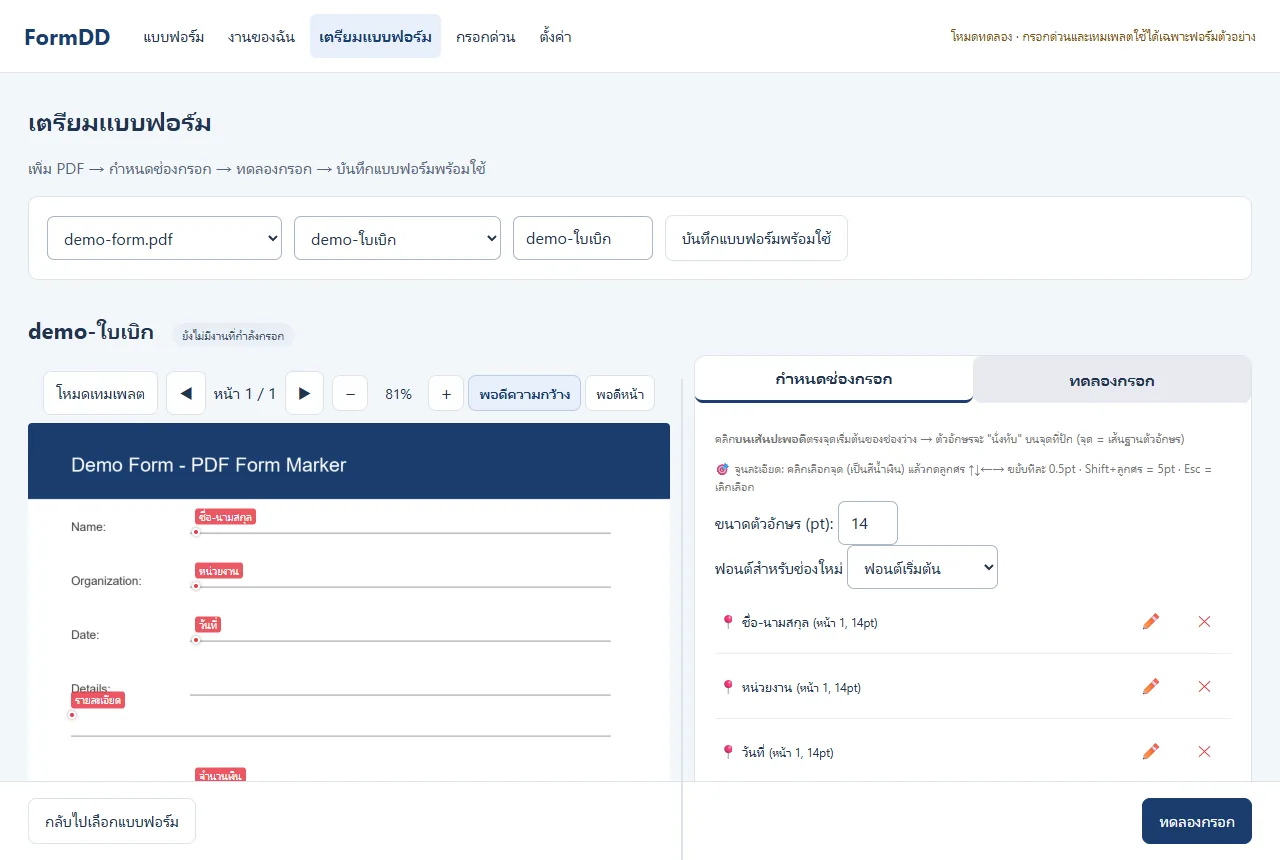
- กดเมนู เตรียมแบบฟอร์ม แล้วเลือก PDF จากรายการ หรือกด เลือกไฟล์ เพื่อเพิ่ม PDF ของคุณ (ต้องมีไลเซนต์)
- ปักจุดช่องกรอก: คลิกบนเส้นปะ ตรงจุดเริ่มต้นของช่องว่าง ตั้งชื่อช่อง (เช่น ชื่อ-นามสกุล) แล้วกด ปักหมุด ตัวอักษรจะนั่งบนเส้นตรงจุดที่ปัก ทำซ้ำจนครบทุกช่อง
- ขยับให้ตรงเส้น: คลิกเลือกจุดแล้วกดลูกศร ↑↓←→ ขยับทีละ 0.5 pt · Shift+ลูกศร = 5 pt
- ตั้งค่าแต่ละช่อง (เลือกช่องก่อน): จำเป็นต้องกรอก, ชนิดข้อมูล (ข้อความ / ตัวเลข / วันที่), ขนาดตัวอักษร, ฟอนต์ · ตัวเลือกที่ใช้ไม่บ่อยพับอยู่ในหัวข้อ การจัดวางเพิ่มเติม (ความกว้างช่อง จัดข้อความ ย่อฟอนต์อัตโนมัติ) และ เลขรันอัตโนมัติ — ถ้าช่องไหนตั้งค่าไว้ หัวข้อจะบอกให้เห็นโดยไม่ต้องเปิด
- กด ทดลองกรอก เพื่อดูว่าข้อความลงตรงตำแหน่ง
- ตั้ง ชื่อฟอร์ม แล้วกด บันทึกแบบฟอร์มพร้อมใช้ แบบฟอร์มจะไปอยู่ในหน้า แบบฟอร์ม (โหมดทดลอง: แบบฟอร์มชื่อใหม่จะขึ้นในรายการเมื่อเปิดใช้ไลเซนต์)
ตัวช่วยที่ควรรู้
- ย่อฟอนต์อัตโนมัติให้พอดีความกว้าง — ชื่อยาวจะถูกย่อให้พอดีช่อง แต่ไม่เล็กกว่าขนาดเล็กสุดที่ตั้งไว้ (ต้องกำหนดความกว้างช่องก่อน)
- เลขรันอัตโนมัติ — ใช้ตอนกรอกเป็นชุด แต่ละฉบับได้เลขถัดไป (001, 002, …) ใส่ข้อความนำหน้า/ต่อท้ายได้ เช่น ศธ 04114.123/001/2569 ไม่ต้องมีคอลัมน์ใน Excel
2.1 กรอกซ้ำทีละใบ
- กดเมนู แบบฟอร์ม เลือกแบบฟอร์มที่สร้างไว้ แล้วกด ใช้แบบฟอร์มนี้
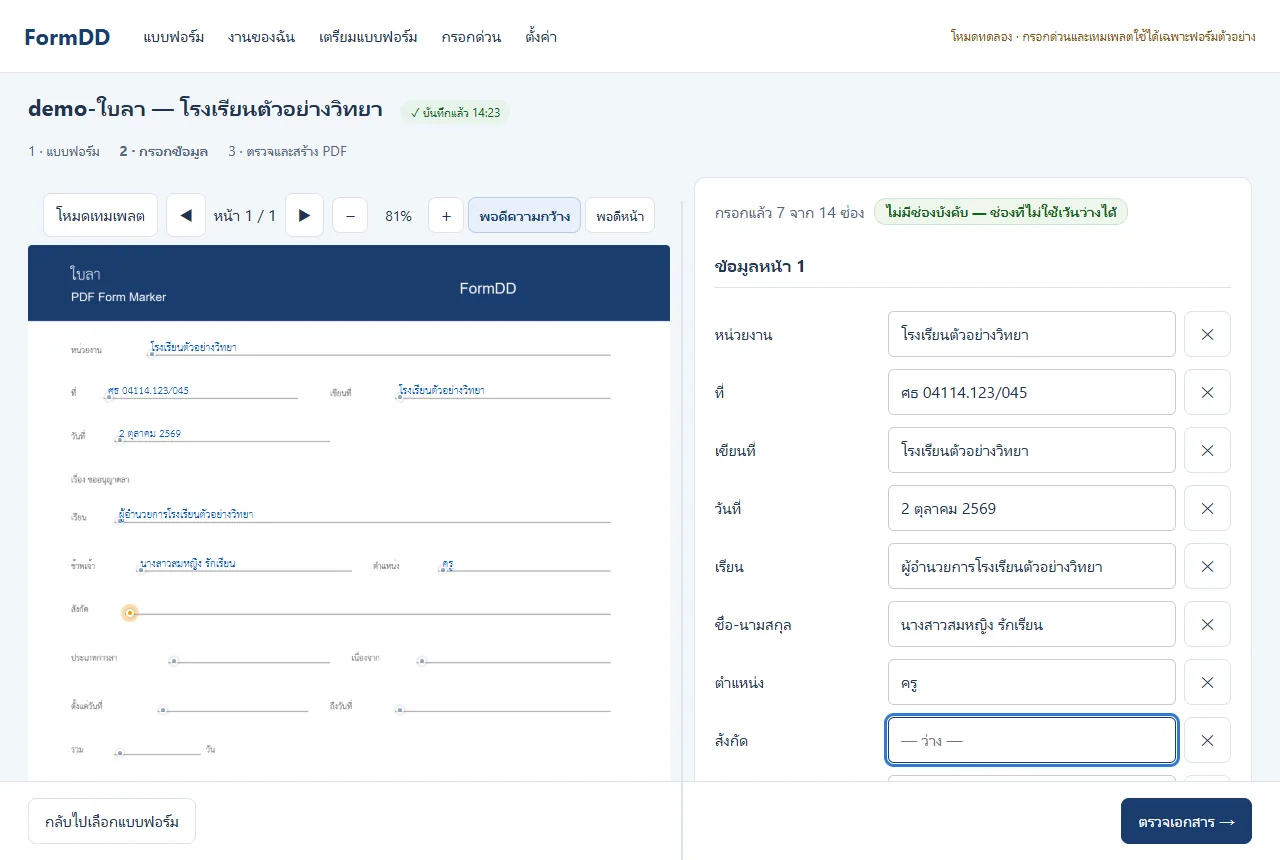
- กรอกข้อมูล ได้ 3 ทาง: พิมพ์ในช่องด้านขวา (กด Enter เพื่อไปช่องถัดไป) · คลิกจุดบนเอกสารด้านซ้าย · หรือกด ช่วยกรอกทีละข้อ ให้โปรแกรมถามทีละช่อง
- กด ตรวจเอกสาร → ดูภาพเอกสารที่จะได้ โปรแกรมจะเตือนถ้ายังไม่ได้กรอกช่องที่จำเป็น หรือข้อความยาวเกินช่อง
- กด สร้าง PDF แล้วกด เปิดโฟลเดอร์ผลลัพธ์ เพื่อดูไฟล์
- ใบถัดไป: กด สร้างใบใหม่จากแบบนี้ ตำแหน่งช่องเหมือนเดิม เหลือแค่กรอกค่าใหม่
ตัวช่วยตอนกรอก
- Enter = ช่องถัดไป — กรอกต่อเนื่องได้โดยไม่ต้องจับเมาส์ (ข้ามช่องที่โปรแกรมเติมให้เอง)
- เห็นตำแหน่งบนเอกสารเสมอ — คลิกช่องไหน จุดบนเอกสารเป็นสีส้ม และพลิกไปหน้านั้นให้อัตโนมัติ
- เอกสารหลายหน้า — ใช้ปุ่ม ◀ ▶ ด้านบนหรือด้านล่างเอกสาร หรือกด PageUp / PageDown (ตอนไม่ได้พิมพ์อยู่ในช่อง) · แถบ หน้า 1, หน้า 2… เหนือรายการช่องบอกว่าแต่ละหน้ากรอกไปกี่ช่อง กดเพื่อกระโดดไปหน้านั้น
- ค้นหาช่อง — แบบฟอร์มที่มีตั้งแต่ 20 ช่อง พิมพ์ชื่อช่องในช่องค้นหาเพื่อกรองรายการ
- ความคืบหน้า — ด้านบนแผงบอกว่ากรอกไปกี่ช่อง และแยกบอกว่าช่องจำเป็นเหลือกี่ช่อง ช่องที่ไม่บังคับเว้นว่างได้ · แถบหน้าที่มี ! คือหน้าที่ยังมีช่องจำเป็นค้างอยู่
- ซูมเอกสาร — ปุ่ม − / + (50–400%), พอดีความกว้าง และ พอดีหน้า เหนือเอกสาร โปรแกรมจำระดับซูมไว้ให้ ซูมใหญ่แล้วตัวอักษรยังคมชัด และจุดกรอกยังตรงตำแหน่ง
- ปรับความกว้างสองฝั่ง — ลากเส้นแบ่งระหว่างเอกสารกับช่องกรอก หรือกด Tab ไปที่เส้นแบ่งแล้วใช้ลูกศรซ้าย/ขวา · ดับเบิลคลิกหรือ Enter เพื่อคืนค่าเดิม
- จอมือถือ — กด ดูตัวอย่างเอกสาร ที่แถบล่างเพื่อไปดูเอกสาร แล้วกด กลับไปกรอกต่อ เพื่อกลับไปที่ช่องเดิม ข้อมูลที่พิมพ์ไว้ไม่หาย
- สมุดข้อมูล — ใส่ข้อมูลล่วงหน้า — ข้อมูลที่ใช้บ่อย (ชื่อ ตำแหน่ง หน่วยงาน) เติมทีเดียวทุกช่อง เปิดจากหัวข้อพับได้ในแผงด้านขวา (ตั้งค่าสมุดข้อมูลในเมนู ตั้งค่า)
ทุกใบถูกบันทึกอัตโนมัติใน งานของฉัน เปิดกลับมาแก้แล้วสร้าง PDF ใหม่ได้ หรือกด ทำใบใหม่จากใบนี้ เพื่อใช้ค่าเดิมเป็นจุดเริ่มต้น
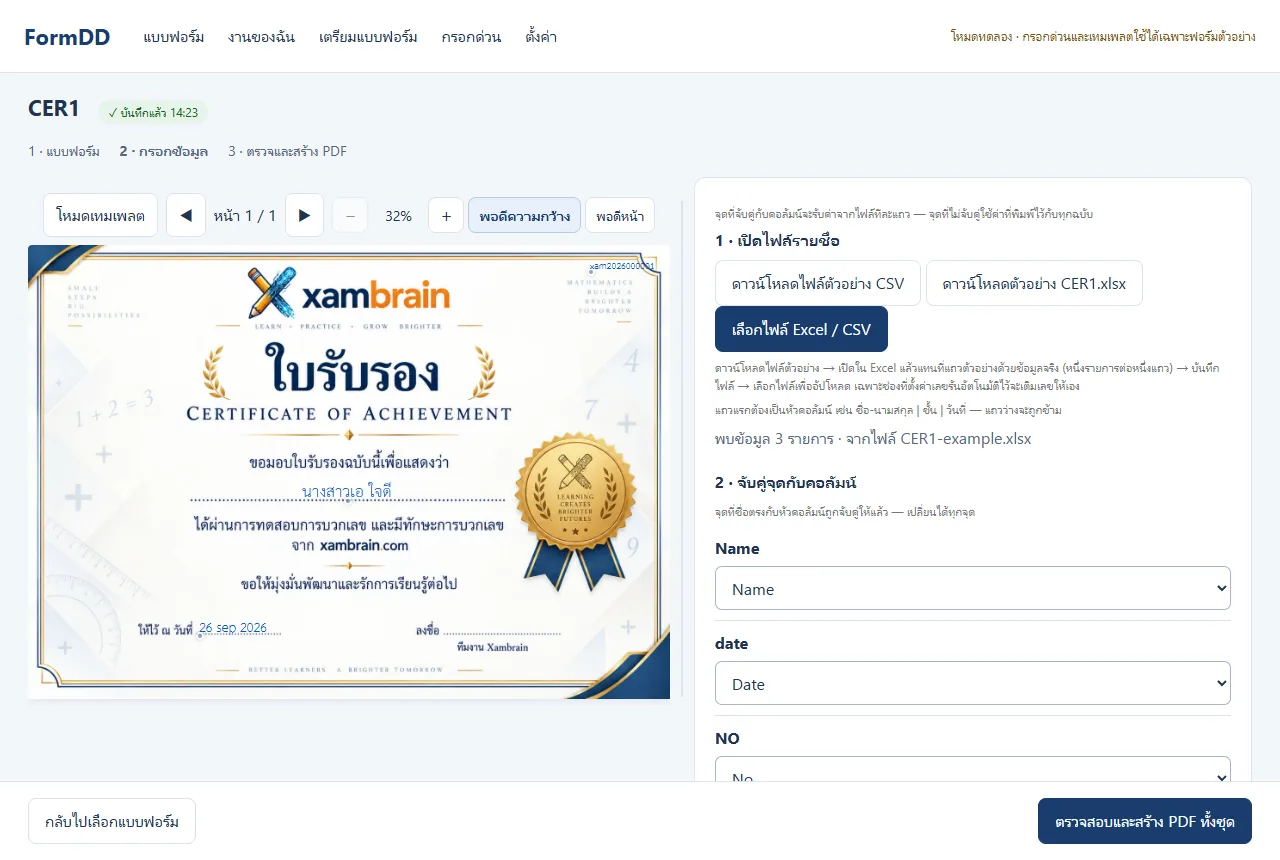
2.2 กรอกเป็นชุดจากไฟล์ Excel
- กดเมนู แบบฟอร์ม แล้วกด เริ่มกรอกเป็นชุด เลือกแบบฟอร์มที่ปักจุดไว้แล้ว
- 1 · เปิดไฟล์รายชื่อ — กด เลือกไฟล์ Excel / CSV แถวแรกต้องเป็นหัวคอลัมน์ เช่น ชื่อ-นามสกุล | ชั้น | วันที่ (แถวว่างจะถูกข้าม) · ยังไม่มีไฟล์? กด ดาวน์โหลดไฟล์ตัวอย่าง CSV แล้วแทนที่แถวตัวอย่างด้วยข้อมูลจริง
- 2 · จับคู่จุดกับคอลัมน์ — จุดที่ชื่อตรงกับหัวคอลัมน์ถูกจับคู่ให้แล้ว เปลี่ยนได้ทุกจุด ถ้าค่าเหมือนกันทุกฉบับ (เช่น วันที่มอบ) เลือก พิมพ์เอง แล้วพิมพ์ค่าครั้งเดียว
- 3 · ดูตัวอย่างทีละรายการ — กดรายการก่อนหน้า/ถัดไป เพื่อตรวจว่าข้อมูลลงถูกช่อง
- 4 · ผลลัพธ์ — เลือก PDF ไฟล์เดียว (รายการละหน้า เหมาะกับสั่งพิมพ์) หรือ แยกไฟล์รายรายการ (001_ชื่อ.pdf, 002_ชื่อ.pdf …) และเลือกตั้งชื่อไฟล์จากจุดได้
- กด ตรวจสอบและสร้าง PDF ทั้งชุด แล้วกด เปิดโฟลเดอร์ผลลัพธ์

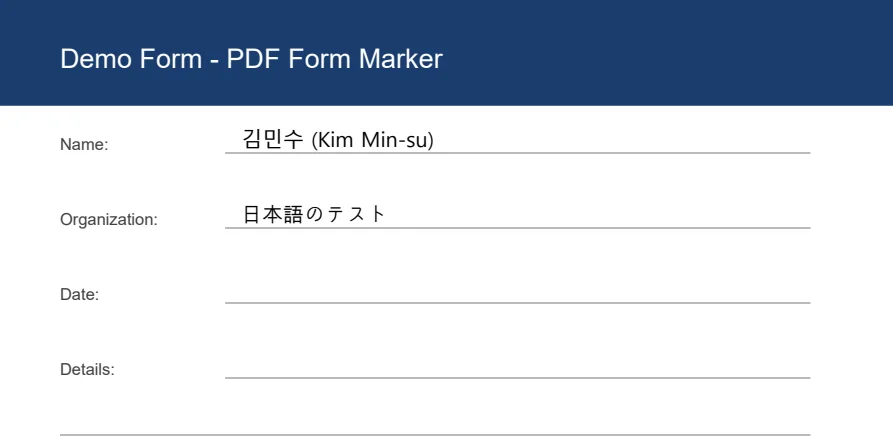
ใช้ฟอนต์ของคุณเอง (รวมถึงภาษาจีน ญี่ปุ่น เกาหลี)
ใช้ฟอนต์ประจำหน่วยงาน หรือกรอกภาษาที่ฟอนต์ในโปรแกรมไม่มี เช่น จีน ญี่ปุ่น เกาหลี — อัปโหลดไฟล์ฟอนต์ครั้งเดียว แล้วเลือกใช้รายช่อง
- กดเมนู ตั้งค่า ที่หัวข้อ ฟอนต์ของคุณ กดปุ่ม เลือกไฟล์ (Choose File) แล้วเลือกไฟล์ฟอนต์ .ttf
- ติ๊ก ฉันมีสิทธิ์ใช้ฟอนต์นี้และฝังใน PDF แล้วกด อัปโหลดฟอนต์ ชื่อฟอนต์จะขึ้นในรายการด้านล่าง
- เลือกฟอนต์ให้ช่อง: ในหน้า เตรียมแบบฟอร์ม เลือกช่องแล้วเปลี่ยน ฟอนต์ (หรือตั้ง ฟอนต์สำหรับช่องใหม่ ก่อนปักจุด) · ในหน้า กรอกด่วน เลือกจากเมนู ฟอนต์ ในแถบด้านบน
- กรอกและสร้าง PDF ตามปกติ ถ้าฟอนต์ของช่องไม่มีตัวอักษรบางตัว โปรแกรมจะบอกก่อนสร้าง PDF ว่าขาดตัวไหน ไม่พิมพ์เป็นกล่องสี่เหลี่ยมว่าง (□) — ก่อนพิมพ์ภาษาจีน ญี่ปุ่น เกาหลี ให้เลือกฟอนต์ที่อัปโหลดให้ช่องนั้นก่อน (ตั้งแต่ FormDD 0.6.1 ตรวจทั้งฟอนต์ที่อัปโหลดและฟอนต์เริ่มต้น)
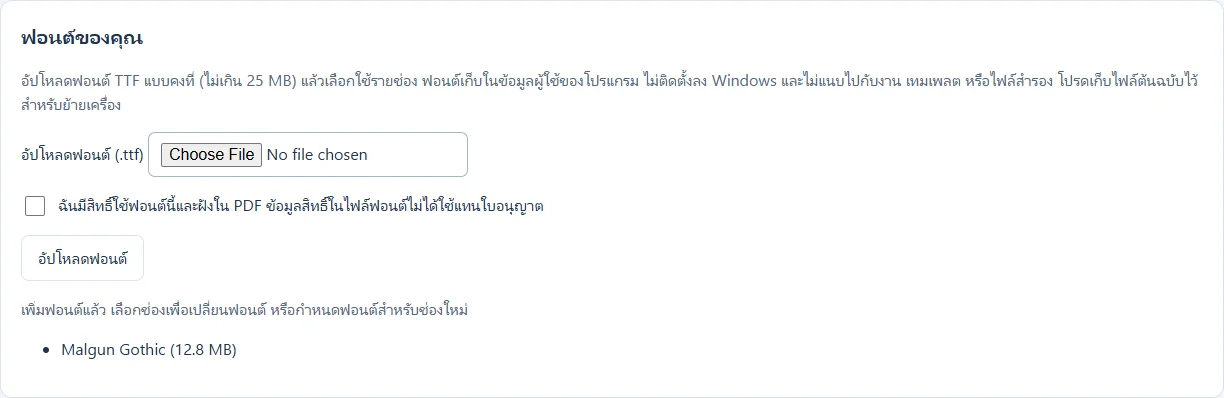
ไฟล์ฟอนต์ที่ใช้ได้
- ไฟล์ .ttf แบบคงที่ ขนาดไม่เกิน 25 MB · ใช้ไม่ได้: .otf, .ttc และ variable font (ไฟล์เดียวที่ปรับน้ำหนักได้หลายระดับ)
- ฟอนต์ต้องอนุญาตให้ฝังใน PDF และคุณต้องมีสิทธิ์ใช้ฟอนต์นั้น ตรวจใบอนุญาตของฟอนต์ก่อนใช้งาน
- ฟอนต์ไม่ติดไปกับไฟล์สำรองหรือเทมเพลต เก็บไฟล์ต้นฉบับไว้ เมื่อย้ายเครื่องให้อัปโหลดใหม่
- โหมดทดลอง: อัปโหลดและลองกับฟอร์มตัวอย่างได้
ภาษาจีน ญี่ปุ่น เกาหลี
- ฟอนต์ต้องมีตัวอักษรของภาษานั้น ฟอนต์เริ่มต้นของโปรแกรมและฟอนต์ไทยทั่วไปไม่มีตัวอักษรจีน ญี่ปุ่น เกาหลี — เลือกฟอนต์ที่อัปโหลดให้ช่องก่อนพิมพ์เสมอ
- เกาหลี: ใช้ Malgun Gothic ที่มากับ Windows ได้ — ในหน้าต่างเลือกไฟล์ พิมพ์
C:\Windows\Fonts\malgun.ttfในช่องชื่อไฟล์ - จีน / ญี่ปุ่น: ฟอนต์ที่มากับ Windows (Microsoft YaHei, SimSun, Yu Gothic, MS Gothic) เป็นไฟล์ .ttc จึงใช้ไม่ได้ ให้ใช้ฟอนต์ TTF ที่ดาวน์โหลดมา เช่น Noto Sans SC (จีนตัวย่อ), Noto Sans TC (จีนตัวเต็ม), Noto Sans JP (ญี่ปุ่น) จาก Google Fonts ซึ่งใช้ได้ฟรีรวมถึงงานเชิงพาณิชย์ — ในไฟล์ zip ให้เลือกไฟล์ในโฟลเดอร์
staticเช่นstatic/NotoSansJP-Regular.ttf(ไฟล์ที่ชื่อมีคำว่าVariableFontใช้ไม่ได้) · เกาหลีใช้ Noto Sans KR แบบเดียวกันได้ - ยังไม่รองรับภาษาที่เขียนจากขวาไปซ้าย (เช่น อาหรับ ฮีบรู) และการเขียนแนวตั้ง
โหมดทดลองและการเปิดใช้ไลเซนต์
- โหมดทดลอง (ไม่มีวันหมดอายุ): ใช้ได้ทุกวิธีในคู่มือนี้ แต่เฉพาะกับฟอร์มตัวอย่างที่มากับโปรแกรม · ลองแบบที่ 2.1 และ 2.2 ได้ด้วยแบบฟอร์มตัวอย่างที่เตรียมไว้แล้ว
- แบบฟอร์มที่บันทึกด้วยชื่อใหม่ จะยังไม่ขึ้นในหน้า แบบฟอร์ม จนกว่าจะเปิดใช้ไลเซนต์
- ต้องมีไลเซนต์: เปิด PDF ของคุณเอง สร้างแบบฟอร์มจาก PDF ของคุณ คลังเอกสาร และติดตั้งแพ็กฟอร์มโรงเรียน
- กดเมนู ตั้งค่า แล้วกด คัดลอก ที่รหัสเครื่อง
- กด ซื้อ / ต่ออายุสิทธิ์ เพื่อไปหน้าราคา วางรหัสเครื่องแล้วชำระเงิน
- เมื่อได้คีย์ทางอีเมล วางในช่องคีย์ไลเซนต์ แล้วกด เปิดใช้ไลเซนต์
ราคาและเงื่อนไขดูที่ หน้าราคา
ปัญหาที่พบบ่อย
ข้อความไม่ตรงเส้น
ในหน้าเตรียมแบบฟอร์ม คลิกเลือกจุดแล้วกดลูกศรขยับทีละ 0.5 pt (Shift+ลูกศร = 5 pt) ตำแหน่งที่ปักคือเส้นฐานของตัวอักษร จึงควรคลิกบนเส้นปะพอดี
ชื่อยาวเกินช่อง
กำหนด ความกว้างช่อง แล้วเปิด ย่อฟอนต์อัตโนมัติให้พอดีความกว้าง หรือลดขนาดตัวอักษรของช่องนั้น
เปิด PDF ของตัวเองไม่ได้
ในโหมดทดลองใช้ได้เฉพาะฟอร์มตัวอย่าง การเปิด PDF ของคุณต้องเปิดใช้ไลเซนต์ก่อน ดู การเปิดใช้ไลเซนต์
กรอกเป็นชุดแล้วข้อมูลไม่ขึ้น
ตรวจว่าแถวแรกของไฟล์เป็นหัวคอลัมน์ และในขั้น 2 · จับคู่จุดกับคอลัมน์ มีอย่างน้อย 1 จุดที่รับค่าจากไฟล์
อัปโหลดฟอนต์ไม่ได้
ใช้ได้เฉพาะไฟล์ .ttf แบบคงที่ ขนาดไม่เกิน 25 MB ไฟล์ .otf, .ttc และ variable font ใช้ไม่ได้ ฟอนต์บางตัวห้ามฝังใน PDF ก็อัปโหลดไม่ได้เช่นกัน ดู ใช้ฟอนต์ของคุณเอง
ขึ้นว่า "ฟอนต์ที่เลือกไม่มีตัวอักษรเหล่านี้"
ฟอนต์ของช่องนั้นไม่มีตัวอักษรที่พิมพ์ เช่น พิมพ์ภาษาจีนในช่องที่ใช้ฟอนต์เริ่มต้น หรือเลือก Malgun Gothic (ฟอนต์เกาหลี) ให้ช่องที่พิมพ์จีนตัวย่อ ให้อัปโหลดฟอนต์ที่มีตัวอักษรภาษานั้น เช่น Noto Sans SC แล้วเลือกให้ช่องนั้น จากนั้นสร้าง PDF ใหม่ · ถ้าใช้ FormDD รุ่นก่อน 0.6.1 ช่องฟอนต์เริ่มต้นจะไม่เตือน แต่ตัวอักษรจะขึ้นเป็นกล่องสี่เหลี่ยมว่าง (□) แทน
หาไฟล์ PDF ที่สร้างแล้วไม่เจอ
กด เปิดโฟลเดอร์ผลลัพธ์ หลังสร้าง PDF หรือเปิดใบงานเดิมจาก งานของฉัน
ยังติดปัญหา? ดู หน้าสนับสนุน